必要條件
操作者本人
- JINS ASSIST 透過改變臉部朝向進行操作。如下圖所示,如果您能以想像鼻尖在直徑約5公分的範圍內,緩慢地(2秒1圈)・快速地(0.5秒1圈),順時針・逆時針移動,即可進行操作。
- 如果有震顫或無法順利畫圓,要操作JINS ASSIST可能會很困難。
- 頭部靠在頭枕或枕頭上時也可以操作。

用於佩戴JINS ASSIST的眼鏡
可透過隨附配件,將其安裝於一般眼鏡上。 ※不附帶眼鏡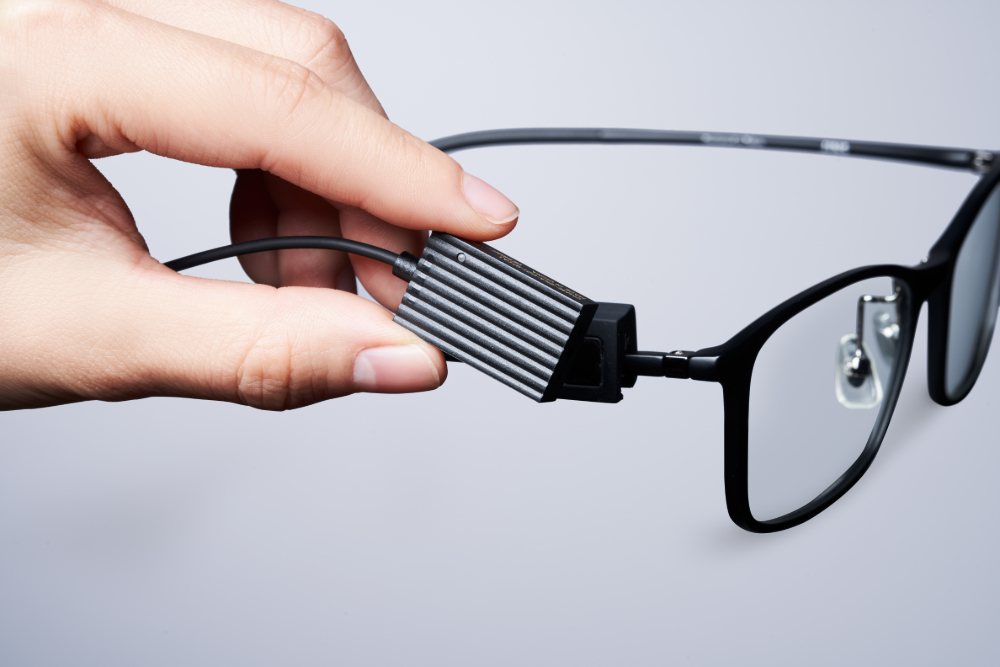
但是,由於形狀限制,以下情況無法穩定安裝,建議避免選擇這些部位進行安裝。
- 鏡腳厚度小於0.8毫米(配件會晃動)
- 鏡腳厚度大於4毫米(配件無法裝入)
- 鏡腳高度小於2毫米(配件會旋轉)
- 鏡腳為圓形截面或無平面處(配件會旋轉)
操作裝置
官方支援的作業系統
- Windows 11 (x64 / arm64 ※不支援32位元)
- macOS 14及以上版本 (Apple晶片 / Intel)
注意事項
- 不支援在虛擬環境下的操作。
- 支援當前 macOS 版本以及前兩代主要版本(共計三代)。
- Intel 平台的 Mac 將在 macOS 26 結束支援時停止相容性支援。
官方支援的連接埠
- USB-C連接埠

關於非官方支援的作業系統的資訊
在不支援的作業系統上,雖然裝置仍可被辨識為 USB 滑鼠並正常運作,但無法使用輔助軟體。請透過下列任一方式變更設定(設定會儲存在 JINS ASSIST 裝置中,不會遺失):
- ChromeOS、Android 等具備 Web 設定工具支援之瀏覽器(Chrome)的裝置:可直接在該裝置的瀏覽器(Chrome)中,以 Web 設定工具變更設定。
- iOS、iPadOS 等無法使用 Web 設定工具的裝置:請依下列步驟,從其他裝置進行設定。
- 除了您實際要使用的裝置(裝置1)之外,請另準備一台能使用輔助軟體或 Web 設定工具的裝置(裝置2)。
- 將 JINS ASSIST 連接至裝置2,並透過輔助軟體或 Web 設定工具進行所需設定。
- 完成設定後,從裝置2 拔除 JINS ASSIST,並重新連接至裝置1。
各作業系統的詳細資訊
- Windows 32位元: 無法使用輔助軟體。
- ChromeOS: 無法使用輔助軟體,但已確認主體可以運作。可使用 Web 設定工具變更設定。
- iOS: 無法使用輔助軟體及 Web 設定工具,但在iOS 13及以上版本中,透過啟用輔助使用功能(AssistiveTouch)即可操作。關於AssistiveTouch的設定方法,請參閱多種使用方法(行動OS特有的設定・操作)。
- iPadOS: 無法使用輔助軟體及 Web 設定工具,但iPadOS 13.4及以上版本支援USB滑鼠,可以連接使用。設定AssistiveTouch可以使操作更輕鬆。
- Android: 無法使用輔助軟體,但支援配備USB Host功能的Android 6及以上版本的裝置,連接後即可使用。可在 Google Chrome 中使用 Web 設定工具變更設定。關於螢幕操作的最佳化,請參閱多種使用方法(行動OS特有的設定・操作)並進行設定。
關於非官方支援的連接埠的資訊
- Type-A USB連接埠: 請透過USB集線器使用。將Type-C(母)→Type-A(公)轉換轉接器用於本裝置以外的用途,存在故障、起火等危險。
- Lightning連接埠: 我們已確認可以透過支援USB OTG (USB On-The-Go)的Lightning轉換轉接器運作,但根據轉接器和裝置型號的組合,可能會出現相容性問題。 ※請注意,即使標示為支援資料傳輸,不支援OTG的轉換轉接器也無法運作。