JINS ASSIST 2.9 新機能について
JINS ASSIST は頭の動きだけでマウス操作を実現してきました。このたび、ご要望をいただいていた 頭の動き以外を組み合わせてフレキシブルな操作を可能にする追加機能~JINS ASSIST キーボードアドオン (Keyboard Addon)~ のベータ版を追加機能としてリリースすることになりました。今まで以上に様々な方にJINS ASSISTをご利用いただけるようになることを期待しております。
キーボードアドオン概要
- カーソル移動やスクロールに頭の動きに使用し、カーソル移動開始やクリック時に必要だった頭の動きをキーボードもしくは外部マクロパッドから実行できるようにすることによって、限りなく通常のマウス操作と同じ操作速度を実現できます
- 通常のマウスやトラックパッドが使用しづらい状態でのPC操作などに最適です
- JINS ASSIST キーボードアドオンはWindows, macOS向けの追加プログラム*1で、対応バージョンの補助ソフト*2と同時に起動することでご利用いただけます
*1 Windows / macOS以外では動作しません。 *2 補助ソフトver 2.9.0以上で対応します。
操作ショート動画
キーボード修飾キー使用パターン
マクロパッド使用パターン(ホールドで起動)
インストール & 設定
補助ソフトとキーボードアドオンアプリの2つをインストールしてください。
補助ソフト
Windows(x64) ver.2.9.1
macOS(Apple Silicon) ver.2.9.1
- アプリをインストール(もしくは更新)後に起動し、JINS ASSISTと接続するとファームウェア更新(ver 2.9.1)ダイアログが表示されるので、更新を実施してください。
- 補助ソフトの設定の 詳細設定->プリセットを読み込む から キーボードアドオン(うなずき無効) を選択してください。うなずきで反応しないようになり、キーボードアドオンのみでカーソル移動できるようになります※。
※この設定を行わない場合は、従来のうなずきによるカーソル移動開始とキーボードアドオンによるカーソル移動開始コマンドを併用します。
キーボードアドオン
Windows(x64) ver.0.9.1
macOS(Apple Silicon) ver0.9.1
- インストールして起動するとトレイにアイコンが表示されます
Windows(未接続->接続済) macOS(未接続->接続済)
- キーボードアドオンのトレイアイコンをクリックして出てくる設定画面で、マウスオンオフ形式を、以下のように変更してください。各項目の詳細は次章をご覧ください。
- キーボード(標準設定):
- 修飾キー2回押しで起動: 修飾キーの2回押し・ショートカットキーによりモードが切り替わります
- マクロパッド
- 通常キーのホールドで起動: キーをホールドしている間にモードが切り替わります
- 通常キーの1回押しで起動: 一回押す毎にモードが切り替わります
- キーボード(標準設定):
操作の種類
キーボード
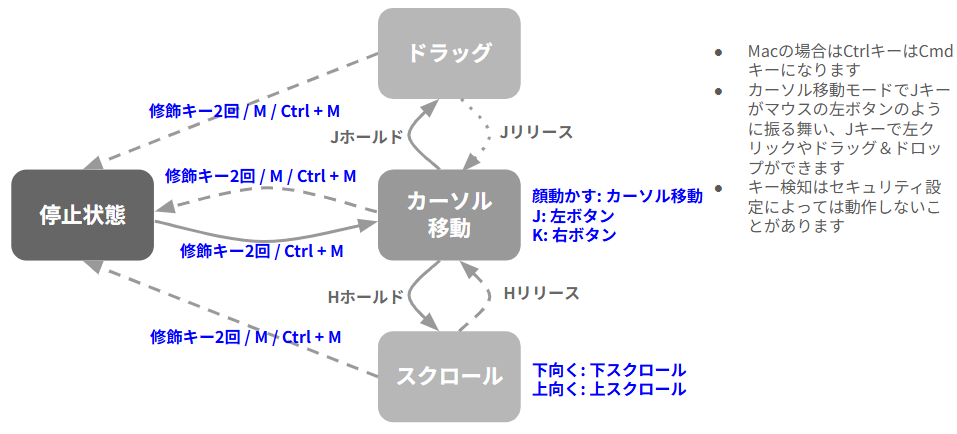
- パソコンのキーボードをそのまま使用し、設定したキーがモード切替・マウスボタンとして機能するようになります。
- 標準設定では以下のキー割り当てとなります。
- カーソル移動オンオフ修飾キー: Ctrl(Windows), Shift(macOS)
- 左ボタン: J
- 右ボタン: K
- スクロールオンオフ: H
- (予備)カーソル移動オンショートカット: Ctrl+M (Windows), Cmd+M (macOS)
- (予備)カーソル移動オフショートカット: Ctrl+M (Windows), Cmd+M (macOS), M(オフにする際は単キーで戻れます)
従来のうなずきと併用する場合(入力タイプ 無効 以外)は以下の操作となります。 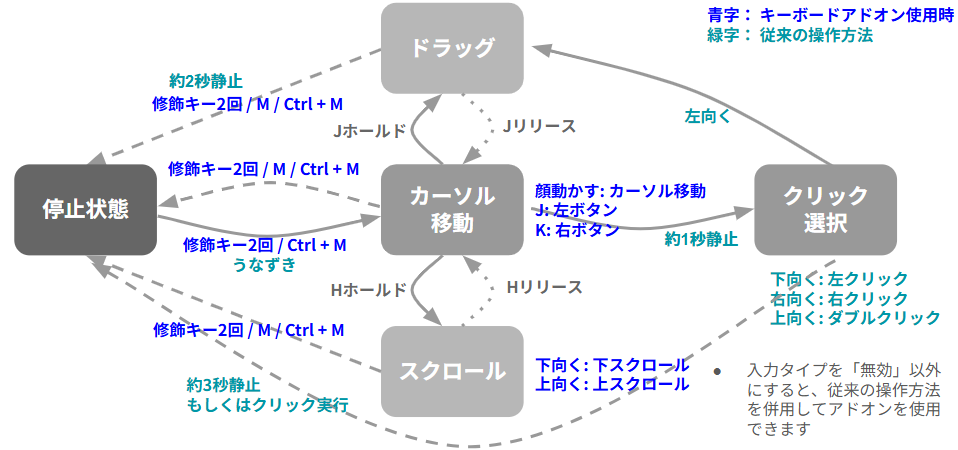
マクロパッド
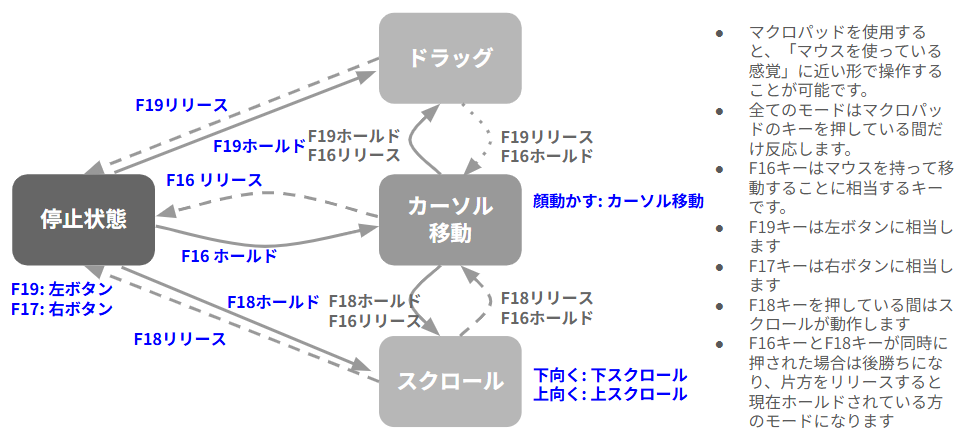
- F16...F19キーを入力できるように設定したマクロパッド(4ボタン)を使用することで、通常のマウスと同じ操作感で使用することができます。
- 標準設定では以下のキー割り当てとなります。
- カーソル移動オンオフ: F16
- 左ボタン: F19
- 右ボタン: F17
- スクロールオンオフ: F18
FAQ
- なぜ補助ソフトとキーボードアドオンのソフトウェアが分かれているのですか?
- キーボードアドオンは設定したキーのイベントを検知するプログラムを使用しており、環境によっては補助ソフト全体が動作しなくなる可能性があります。そのため既存の動作環境に影響が出ないようにイベント検知のプログラムをアドオン側に分離しております。
- 修飾キーとは何ですか?
- Control / Alt / Option / Shift等の単独で押しても何も起こらないキーです。
- 修飾キーを連続で押すと他のOSの機能と競合します
- 以下のキーは標準設定と競合するので、他の修飾キーをアサインするか該当のOS機能の割り当てを削除してください
- Windowsでshiftキーの2回押しで固定キー機能のダイアログが表示される
- macOSでcontrolキーの2回押しで音声認識が起動する
- 以下のキーは標準設定と競合するので、他の修飾キーをアサインするか該当のOS機能の割り当てを削除してください
- 同じ修飾キー(例: Ctrlキー)がキーボードの左右にありますが、どちらでも動作しますか?
- 左右どちらでも動作します。
- 対応しているマクロパッドを教えてください。
- USBキーボードとしてF16-F19キーの入力設定ができる製品に対応しています。
- カーソル移動、左・右ボタン、スクロールで4キーが必要です。
- マクロパッドの設定方法を教えてください
- メーカーのマニュアルをご参照ください。弊社ではマクロパッド自体のサポートは行っておりません。
- マクロパッドでF16-F19キーが標準設定となっているのはなぜですか?
- F1~F15キーはWindowsまたはmacOSで特定の機能を呼ぶ設定となっており競合します。そのため、他の機能と競合しにくいF16-F19をアサインしています。設定で他のキーを割り当てることも可能ですが、問題が起こる可能性があります。
キーボードアシストに関するお問い合わせ
上記マニュアル・FAQをご覧になっても解決しなかった場合は JINS ASSIST サポートメール までご連絡ください。